
Hướng dẫn chèn nhạc vào PowerPoint cực đơn giản, giúp bài thuyết trình sinh động hơn
Một bài thuyết trình ấn tượng không chỉ đến từ hình ảnh đẹp mà còn có thể kết hợp âm nhạc hoặc hiệu ứng âm thanh để tăng cảm xúc và thu hút người xem. Nếu bạn đang sử dụng các mẫu PowerPoint của CamPPTSlide, hãy tham khảo ngay cách chèn nhạc vào slide chỉ với vài bước đơn giản dưới đây.
Khi nào nên chèn nhạc vào PowerPoint?
Việc thêm nhạc sẽ giúp:
- Tạo không khí chuyên nghiệp cho bài thuyết trình.
- Làm video trình chiếu hấp dẫn hơn.
- Tăng cảm xúc trong các slide giới thiệu, sự kiện, kỷ niệm, lễ khai mạc, tổng kết…
- Kết hợp hoàn hảo với các hiệu ứng chuyển cảnh và hoạt ảnh.
Lưu ý: Không nên lạm dụng âm thanh trong các bài thuyết trình học thuật hoặc báo cáo nhiều nội dung vì có thể gây mất tập trung.
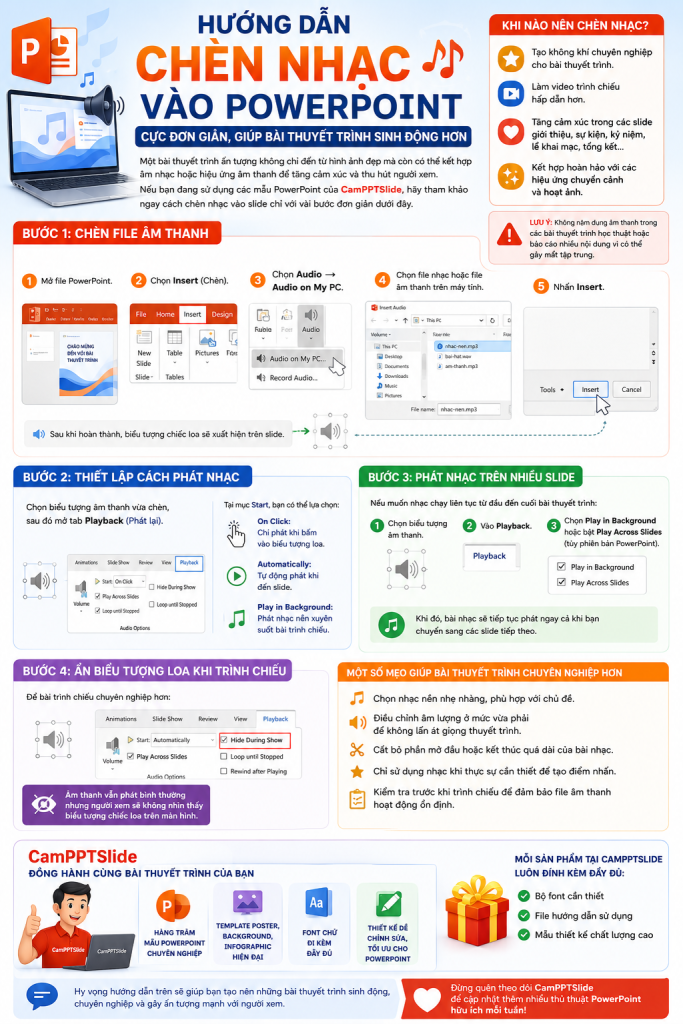
Bước 1: Chèn file âm thanh
- Mở file PowerPoint.
- Chọn Insert (Chèn).
- Chọn Audio → Audio on My PC.
- Chọn file nhạc hoặc file âm thanh trên máy tính.
- Nhấn Insert.
Sau khi hoàn thành, biểu tượng chiếc loa sẽ xuất hiện trên slide.
Bước 2: Thiết lập cách phát nhạc
Chọn biểu tượng âm thanh vừa chèn, sau đó mở tab Playback (Phát lại).
Tại mục Start, bạn có thể lựa chọn:
- On Click: Chỉ phát khi bấm vào biểu tượng loa.
- Automatically: Tự động phát khi đến slide.
- Play in Background: Phát nhạc nền xuyên suốt bài trình chiếu.
Bước 3: Phát nhạc trên nhiều slide
Nếu muốn nhạc chạy liên tục từ đầu đến cuối bài thuyết trình:
- Chọn biểu tượng âm thanh.
- Vào Playback.
- Chọn Play in Background hoặc bật Play Across Slides (tùy phiên bản PowerPoint).
Khi đó, bài nhạc sẽ tiếp tục phát ngay cả khi bạn chuyển sang các slide tiếp theo.
Bước 4: Ẩn biểu tượng loa khi trình chiếu
Để bài trình chiếu chuyên nghiệp hơn:
- Chọn biểu tượng âm thanh.
- Trong tab Playback, tích chọn Hide During Show.
Âm thanh vẫn phát bình thường nhưng người xem sẽ không nhìn thấy biểu tượng chiếc loa trên màn hình.
Một số mẹo giúp bài thuyết trình chuyên nghiệp hơn
- Chọn nhạc nền nhẹ nhàng, phù hợp với chủ đề.
- Điều chỉnh âm lượng ở mức vừa phải để không lấn át giọng thuyết trình.
- Cắt bỏ phần mở đầu hoặc kết thúc quá dài của bài nhạc.
- Chỉ sử dụng nhạc khi thực sự cần thiết để tạo điểm nhấn.
- Kiểm tra trước khi trình chiếu để đảm bảo file âm thanh hoạt động ổn định.
CamPPTSlide đồng hành cùng bài thuyết trình của bạn
Bên cạnh việc chia sẻ các mẹo sử dụng PowerPoint, CamPPTSlide còn cung cấp:
✅ Hàng trăm mẫu PowerPoint chuyên nghiệp.
✅ Template Poster, Background, Infographic hiện đại.
✅ Font chữ đi kèm đầy đủ.
✅ Thiết kế dễ chỉnh sửa, tối ưu cho PowerPoint.
Hy vọng hướng dẫn trên sẽ giúp bạn tạo nên những bài thuyết trình sinh động, chuyên nghiệp và gây ấn tượng mạnh với người xem. Đừng quên theo dõi CamPPTSlide để cập nhật thêm nhiều thủ thuật PowerPoint hữu ích mỗi tuần!