
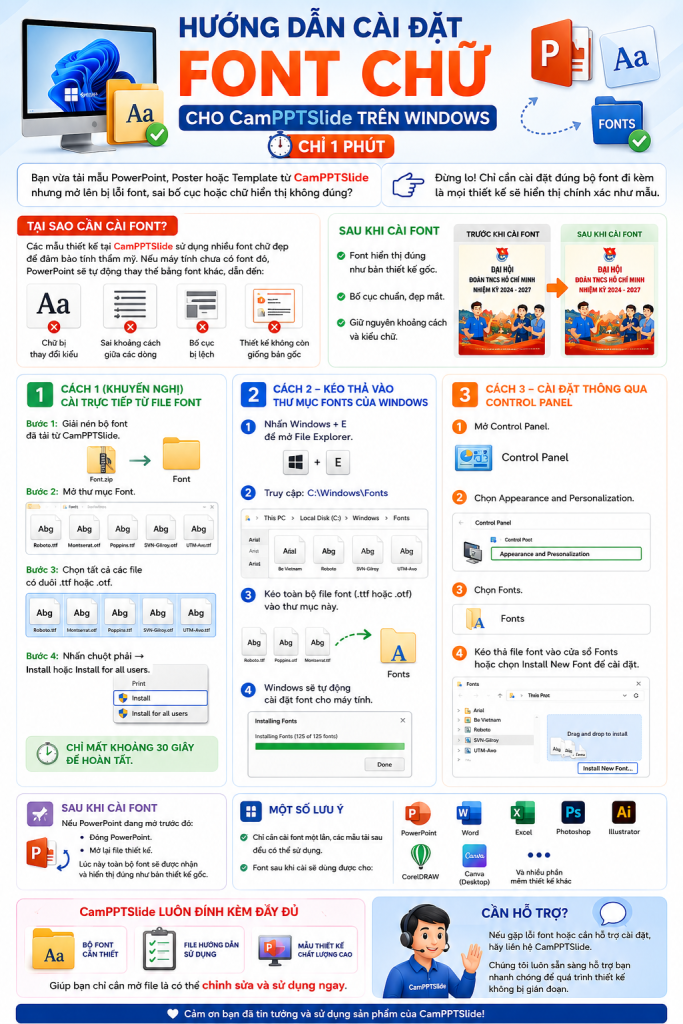
Hướng dẫn cài đặt Font chữ trên Windows
Bạn vừa tải mẫu PowerPoint, Poster hoặc Template từ CamPPTSlide nhưng mở lên bị lỗi font, sai bố cục hoặc chữ hiển thị không đúng?
👉 Đừng lo! Chỉ cần cài đặt đúng bộ font đi kèm là mọi thiết kế sẽ hiển thị chính xác như mẫu.
Tại sao cần cài font?
Các mẫu thiết kế tại CamPPTSlide sử dụng nhiều font chữ đẹp để đảm bảo tính thẩm mỹ. Nếu máy tính chưa có font đó, PowerPoint sẽ tự động thay thế bằng font khác, dẫn đến:
- Chữ bị thay đổi kiểu.
- Sai khoảng cách giữa các dòng.
- Bố cục bị lệch.
- Thiết kế không còn giống bản gốc.
Cách 1 (Khuyến nghị) – Cài trực tiếp từ file Font
Bước 1: Giải nén bộ font đã tải từ CamPPTSlide.
Bước 2: Mở thư mục Font.
Bước 3: Chọn tất cả các file có đuôi .ttf hoặc .otf.
Bước 4: Nhấn chuột phải → Install hoặc Install for all users.
⏱️ Chỉ mất khoảng 30 giây để hoàn tất.
Cách 2 – Kéo thả vào thư mục Fonts của Windows
- Nhấn Windows + E để mở File Explorer.
- Truy cập:
C:WindowsFonts
- Kéo toàn bộ file font (.ttf hoặc .otf) vào thư mục này.
- Windows sẽ tự động cài đặt font cho máy tính.
Cách 3 – Cài đặt thông qua Control Panel
- Mở Control Panel.
- Chọn Appearance and Personalization.
- Chọn Fonts.
- Kéo thả file font vào cửa sổ Fonts hoặc chọn Install New Font để cài đặt.
Sau khi cài font
Nếu PowerPoint đang mở trước đó:
- Đóng PowerPoint.
- Mở lại file thiết kế.
Lúc này toàn bộ font sẽ được nhận và hiển thị đúng như bản thiết kế gốc.
Một số lưu ý
- Chỉ cần cài font một lần, các mẫu tải sau đều có thể sử dụng.
- Font sau khi cài sẽ dùng được cho:
- Microsoft PowerPoint
- Microsoft Word
- Microsoft Excel
- Adobe Photoshop
- Adobe Illustrator
- CorelDRAW
- Canva Desktop (nếu hỗ trợ font hệ thống)
- Và nhiều phần mềm thiết kế khác.
CamPPTSlide luôn đính kèm đầy đủ
✅ Bộ font cần thiết
✅ File hướng dẫn sử dụng
✅ Mẫu thiết kế chất lượng cao
Giúp bạn chỉ cần mở file là có thể chỉnh sửa và sử dụng ngay.
💬 Nếu gặp lỗi font hoặc cần hỗ trợ cài đặt, hãy liên hệ CamPPTSlide. Chúng tôi luôn sẵn sàng hỗ trợ bạn nhanh chóng để quá trình thiết kế không bị gián đoạn.