
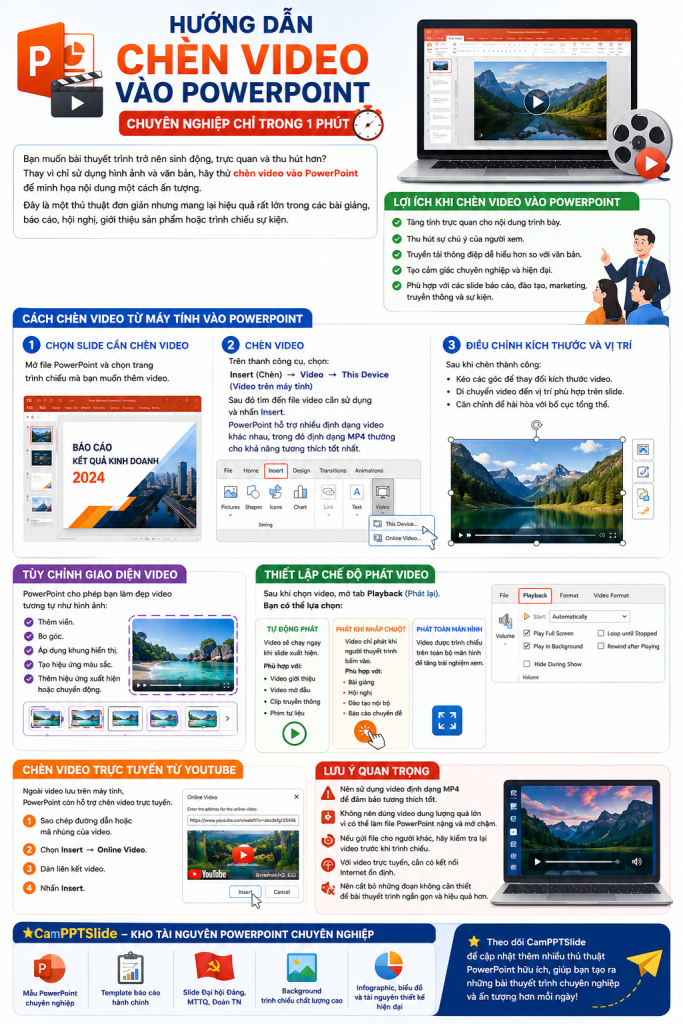
Hướng Dẫn Chèn Video Vào PowerPoint Chuyên Nghiệp Chỉ Trong 1 Phút
Bạn muốn bài thuyết trình trở nên sinh động, trực quan và thu hút hơn? Thay vì chỉ sử dụng hình ảnh và văn bản, hãy thử chèn video vào PowerPoint để minh họa nội dung một cách ấn tượng.
Đây là một thủ thuật đơn giản nhưng mang lại hiệu quả rất lớn trong các bài giảng, báo cáo, hội nghị, giới thiệu sản phẩm hoặc trình chiếu sự kiện.
Lợi ích khi chèn video vào PowerPoint
✅ Tăng tính trực quan cho nội dung trình bày.
✅ Thu hút sự chú ý của người xem.
✅ Truyền tải thông điệp dễ hiểu hơn so với văn bản.
✅ Tạo cảm giác chuyên nghiệp và hiện đại.
✅ Phù hợp với các slide báo cáo, đào tạo, marketing, truyền thông và sự kiện.
Cách chèn video từ máy tính vào PowerPoint
Bước 1: Chọn slide cần chèn video
Mở file PowerPoint và chọn trang trình chiếu mà bạn muốn thêm video.
Bước 2: Chèn video
Trên thanh công cụ, chọn:
Insert (Chèn) → Video → This Device (Video trên máy tính)
Sau đó tìm đến file video cần sử dụng và nhấn Insert. PowerPoint hỗ trợ nhiều định dạng video khác nhau, trong đó định dạng MP4 thường cho khả năng tương thích tốt nhất.
Bước 3: Điều chỉnh kích thước và vị trí
Sau khi chèn thành công:
- Kéo các góc để thay đổi kích thước video.
- Di chuyển video đến vị trí phù hợp trên slide.
- Căn chỉnh để hài hòa với bố cục tổng thể.
Tùy chỉnh giao diện video
PowerPoint cho phép bạn làm đẹp video tương tự như hình ảnh:
- Thêm viền.
- Bo góc.
- Áp dụng khung hiển thị.
- Tạo hiệu ứng màu sắc.
- Thêm hiệu ứng xuất hiện hoặc chuyển động.
Những tùy chỉnh này giúp video hòa hợp với phong cách thiết kế của bài thuyết trình.
Thiết lập chế độ phát video
Sau khi chọn video, mở tab Playback (Phát lại).
Bạn có thể lựa chọn:
Tự động phát
Video sẽ chạy ngay khi slide xuất hiện.
Phù hợp với:
- Video giới thiệu.
- Video mở đầu.
- Clip truyền thông.
- Phim tư liệu.
Phát khi nhấp chuột
Video chỉ phát khi người thuyết trình bấm vào.
Phù hợp với:
- Bài giảng.
- Hội nghị.
- Đào tạo nội bộ.
- Báo cáo chuyên đề.
Phát toàn màn hình
Video được trình chiếu trên toàn bộ màn hình để tăng trải nghiệm xem.
Chèn video trực tuyến từ YouTube
Ngoài video lưu trên máy tính, PowerPoint còn hỗ trợ chèn video trực tuyến.
Các bước thực hiện:
- Sao chép đường dẫn hoặc mã nhúng của video.
- Chọn Insert → Online Video.
- Dán liên kết video.
- Nhấn Insert.
Khi trình chiếu, PowerPoint sẽ phát video trực tiếp từ Internet.
Một số lưu ý quan trọng
- Nên sử dụng video định dạng MP4 để đảm bảo tương thích tốt.
- Không nên dùng video dung lượng quá lớn vì có thể làm file PowerPoint nặng và mở chậm.
- Nếu gửi file cho người khác, hãy kiểm tra lại video trước khi trình chiếu.
- Với video trực tuyến, cần có kết nối Internet ổn định.
- Nên cắt bỏ những đoạn không cần thiết để bài thuyết trình ngắn gọn và hiệu quả hơn.
CamPPTSlide – Kho tài nguyên PowerPoint chuyên nghiệp
Tại CamPPTSlide, bạn có thể tìm thấy:
🎯 Mẫu PowerPoint chuyên nghiệp.
🎯 Template báo cáo hành chính.
🎯 Slide Đại hội Đảng, MTTQ, Đoàn Thanh niên.
🎯 Background trình chiếu chất lượng cao.
🎯 Infographic, biểu đồ và tài nguyên thiết kế hiện đại.
Theo dõi CamPPTSlide để cập nhật thêm nhiều thủ thuật PowerPoint hữu ích, giúp bạn tạo ra những bài thuyết trình chuyên nghiệp và ấn tượng hơn mỗi ngày.