
Cảm ơn Quý khách đã lựa chọn CamPPTSlide!
Xin chân thành cảm ơn Quý khách đã tin tưởng và sử dụng các mẫu Slide PowerPoint chuyên nghiệp của CamPPTSlide.
Để giúp Quý khách sử dụng sản phẩm một cách nhanh chóng và thuận tiện nhất, CamPPTSlide đã chuẩn bị hướng dẫn chi tiết dưới đây. Chỉ với vài thao tác đơn giản, bạn sẽ có thể tải, cài đặt và sử dụng toàn bộ tài nguyên của sản phẩm.
Sau khi thanh toán sẽ nhận được gì?
Sau khi đơn hàng được thanh toán thành công, hệ thống sẽ tự động gửi cho bạn:
✅ Link tải sản phẩm Google Drive
✅ File mẫu PowerPoint
✅ Bộ Font đi kèm
✅ Hướng dẫn sử dụng
Lưu ý: Nếu chưa thấy link tải, vui lòng kiểm tra Email, Tin nhắn hoặc liên hệ bộ phận hỗ trợ của CamPPTSlide.
Hướng dẫn sử dụng
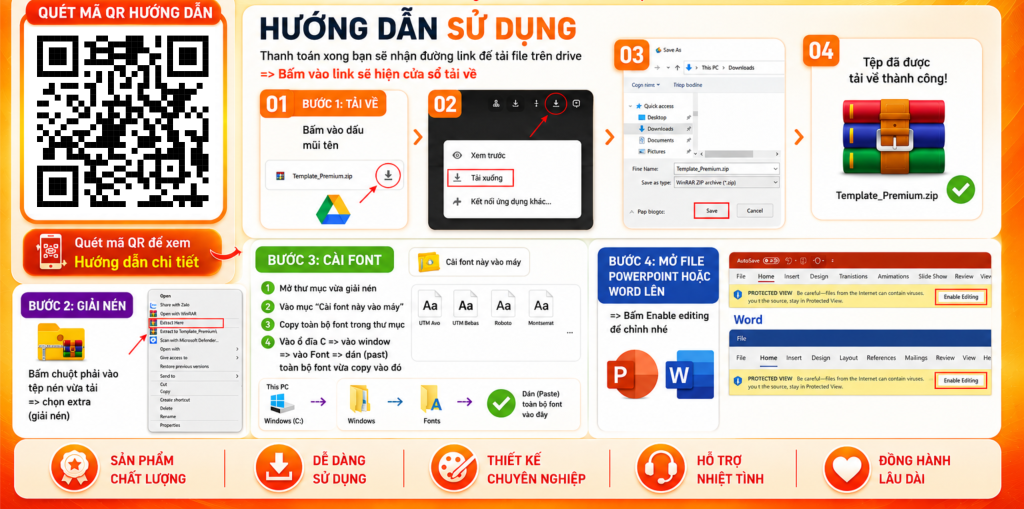
Bước 1. Tải file về máy
Sau khi mở đường link Google Drive, bạn sẽ thấy file sản phẩm.
Thực hiện:
- Nhấn vào biểu tượng Tải xuống (Download) ở góc trên bên phải.
- Chọn Tải xuống để bắt đầu tải file về máy tính.
- Chờ quá trình tải hoàn tất.
Bước 2. Giải nén file
Sau khi tải xong, bạn sẽ nhận được file có định dạng:
Template_Premium.zip
Tiếp theo:
- Nhấp chuột phải vào file.
- Chọn Extract Here hoặc Extract to…
- Chờ quá trình giải nén hoàn tất.
Sau khi giải nén, thư mục sẽ chứa đầy đủ:
- File PowerPoint
- Bộ Font
- Hướng dẫn sử dụng
- Các tài nguyên đi kèm (nếu có)
Bước 3. Cài đặt Font chữ
Đây là bước rất quan trọng để đảm bảo slide hiển thị đúng như thiết kế.
Thực hiện
Bước 1
Mở thư mục vừa giải nén.
Bước 2
Mở thư mục:
Font
Bước 3
Nhấn Ctrl + A để chọn toàn bộ font.
Bước 4
Nhấn Ctrl + C để sao chép.
Bước 5
Truy cập:
This PC
   └── Windows (C:)
        └── Windows
             └── Fonts
Bước 6
Nhấn Ctrl + V để dán toàn bộ font vào máy.
Sau khi hoàn tất, Windows sẽ tự động cài đặt font.
Bước 4. Mở file PowerPoint
Sau khi cài đặt font, hãy mở file PowerPoint.
Nếu xuất hiện thanh cảnh báo màu vàng như hình dưới đây, hãy nhấn:
Enable Editing
để cho phép chỉnh sửa.
Nếu mở bằng Microsoft Word, bạn cũng thực hiện tương tự.
Hoàn thành
Sau khi thực hiện đầy đủ các bước trên, bạn đã có thể sử dụng sản phẩm với đầy đủ:
- ✅ Font chữ
- ✅ Hiệu ứng Animation
- ✅ Hiệu ứng Transition
- ✅ Icon
- ✅ Hình ảnh
- ✅ SmartArt
- ✅ Các thành phần thiết kế khác
Quét mã QR để xem video hướng dẫn
Nếu bạn muốn xem hướng dẫn trực quan hơn, vui lòng quét mã QR đi kèm trong ảnh hướng dẫn để xem video chi tiết.
Video sẽ hướng dẫn đầy đủ:
- Cách tải file
- Cách giải nén
- Cách cài font
- Cách mở PowerPoint
- Cách xử lý lỗi thường gặp
Một số câu hỏi thường gặp
Tôi mở file nhưng bị lỗi font?
Nguyên nhân là máy tính chưa cài bộ font đi kèm.
Bạn chỉ cần thực hiện lại Bước 3 là có thể khắc phục.
Không chỉnh sửa được PowerPoint?
Khi mở file lần đầu, Microsoft Office sẽ bật chế độ Protected View.
Chỉ cần nhấn Enable Editing để tiếp tục.
Không tải được file Google Drive?
Một số trình duyệt sẽ chặn tải xuống.
Bạn chỉ cần:
- Cho phép tải file.
- Hoặc đổi sang trình duyệt Google Chrome hoặc Microsoft Edge.
Tôi dùng PowerPoint phiên bản cũ có được không?
CamPPTSlide khuyến nghị sử dụng:
- Microsoft Office 2019
- Microsoft Office 2021
- Microsoft 365
để đảm bảo đầy đủ hiệu ứng và tính năng.
Có hỗ trợ khi gặp lỗi không?
Có.
CamPPTSlide luôn hỗ trợ khách hàng trong suốt quá trình sử dụng sản phẩm.
Nếu gặp bất kỳ khó khăn nào, vui lòng liên hệ qua:
- Zalo: 0372431307
- Email: vhvu210397@gmail.com
- Hotline: 0372431307
Đội ngũ kỹ thuật sẽ hỗ trợ nhanh chóng.
CamPPTSlide cam kết
❤️ Sản phẩm chất lượng cao
🎨 Thiết kế chuyên nghiệp
⚡ Dễ dàng chỉnh sửa
📥 Tải nhanh – sử dụng ngay
🎧 Hỗ trợ tận tình
🤝 Đồng hành lâu dài cùng khách hàng
Lời cảm ơn
Một lần nữa, CamPPTSlide xin chân thành cảm ơn Quý khách đã tin tưởng và lựa chọn sản phẩm của chúng tôi.
Hy vọng những mẫu slide sẽ giúp bạn tiết kiệm thời gian, nâng cao chất lượng bài thuyết trình và tạo nên những sản phẩm ấn tượng.
Chúc Quý khách có những trải nghiệm tuyệt vời cùng CamPPTSlide! 🌟